2023-08-26
- BabylonJS
- GLSL
- Graphics
BabylonJS에서의 1BIT 셰이더 구현
들어가기
최근 itch.io에서 열린 여러 잼 중 하나인 1-BIT JAM에 참여했다. 여러 잼 중에서도 이 잼을 선택했던 것은 스스로 단 두가지 컬러만을 사용해야 한다는 제약 속에 그래픽적으로 오히려 다양한 시도를 할 수 있을 것이라는 생각이 들었기 때문이다. 또, 그 동안 공부했던 것을 이용해 직접 만든 셰이더로 3D 게임을 구현해볼 수 있는 좋은 기회라고 보았다.
어찌됐건 결국, 단 두가지 색상을 사용하면서도 그럴듯한 3D 그래픽을 그려내야 하는데, 사실 단박에 떠오른 예시가 하나 있었다.

"오브라 딘 호의 귀환"(Return of the Obra Dinn)이 좋은 레퍼런스가 됐고, "이것과 비슷하게"를 목표로 삼아 개발을 시작했다. (사진 출처 - 나무위키)
기본적인 ShaderMaterial 만들기
가장 먼저, 직접 작성한 셰이더를 머테리얼로 사용할 것이므로, 이를 직접 만들어주는 것이 필요하겠다. 또한, BabylonJS의 셰이더 머테리얼 내 빌트인 어트리뷰트와 유니폼들을 사용하도록 한다. reverseLightDirection의 경우, "빛이 비추는 쪽의 역방향"을 나타내며, 여기서는 우선 [1, 1, 1]로 두었다. (오히려, "빛이 들어오는 방향"으로 표현하는 것이 더 직관적이었을까 싶기도 하다.)
const oneBitShaderMaterial = new ShaderMaterial("oneBitShader", scene, './1bit-shader', {
  attributes: ["position", "normal", "uv"],
  uniforms: ["worldViewProjection", "reverseLightDirection"],
});

oneBitShaderMaterial.setVector3("reverseLightDirection", new Vector3(1, 1, 1));
메쉬의 경우, 블렌더에서의 기본 메쉬들을 씬으로 엮어 .glb로 내보내서 사용했다.
SceneLoader.ImportMesh(
  '',
  rootUrl.join('/') + '/',
  sceneFile,
  scene,
  function (meshes) {
    meshes.forEach((mesh) => {
      mesh.material = oneBitShaderMaterial;
    });
  },
);
자, 이제 기본적인 버텍스 셰이더와 프래그먼트 셰이더를 작성할 시간이다.
버텍스 셰이더에서는 크게 해줄 것이 없다. 그저 BabylonJS에서 넘겨주는 위치와 법선들을 그대로 사용해주면 된다.
// 1bit-shader.vertex.fx
#version 300 es
precision highp float;

// Attributes
in vec3 position;
in vec3 normal;

// Uniforms
uniform mat4 worldViewProjection;

// Varying
out vec4 vPosition;
out vec3 vNormal;

void main() {
  vec4 p = vec4( position, 1. );
  vPosition = p;
  vNormal = normal;
  gl_Position = worldViewProjection * p;
}
프래그먼트 셰이더에서는 이전에 넘겨줬던 reverseLightDirection과 각 정점의 법선의 내적을 통해 어느 각 면에 도달하는 빛의 양을 구하고, 이를 단색의 그레이스케일로 표현해준다.
// 1bit-shader.fragment.fx
#version 300 es
precision highp float;

uniform vec3 reverseLightDirection;

in vec3 vNormal;

out vec4 fragColor;

void main(void) {
  vec3 normal = normalize(vNormal);
  float light = dot(normal, reverseLightDirection);
  fragColor = vec4(vec3(1. * light), 1.0);
}
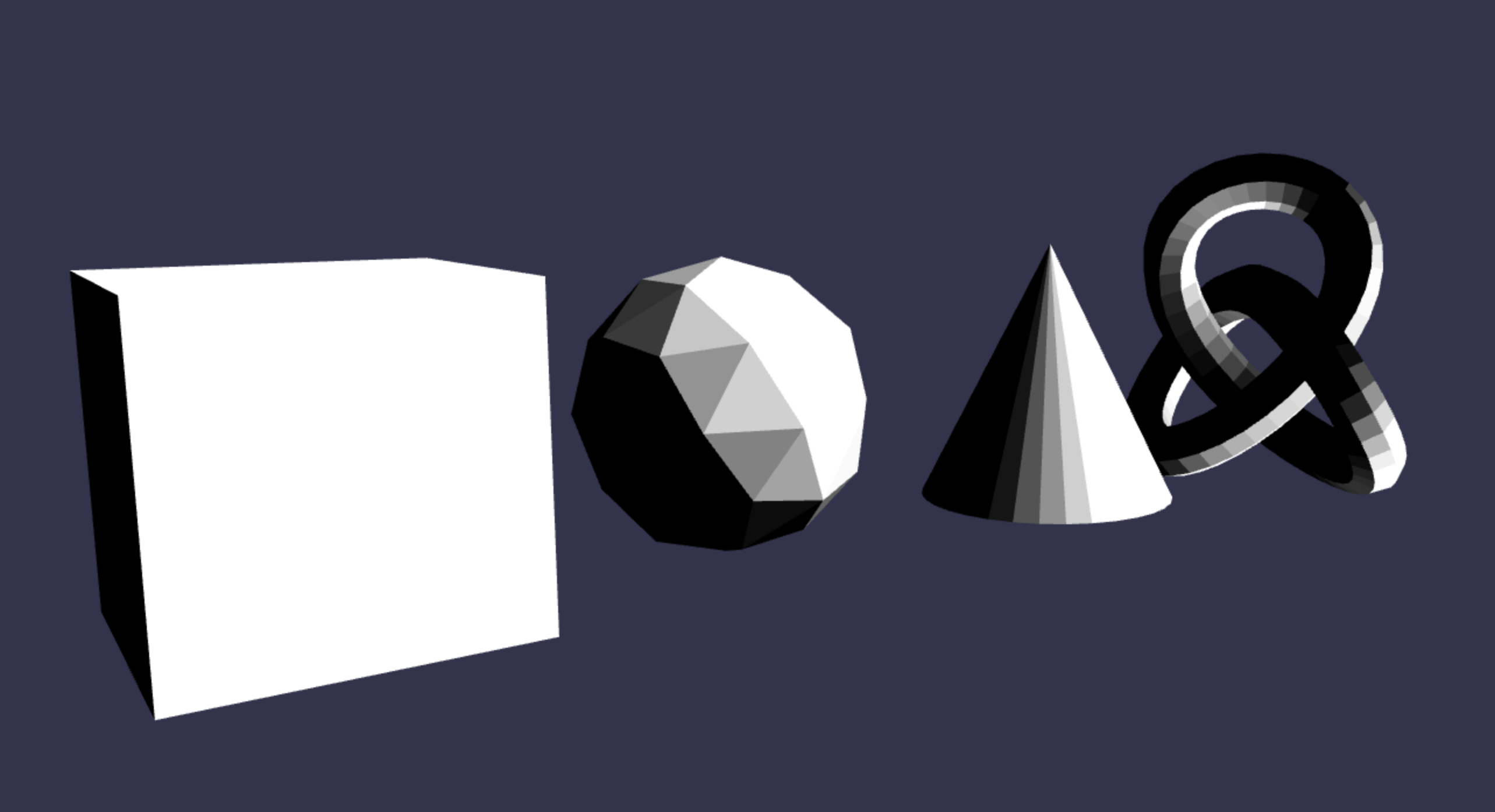
그러면 아래같은 결과가 나온다. 지금도 그레이스케일로 표현되어 그럴싸하지만, 명백하게는 두가지 색상을 사용한 것이 아니다.
두가지 색상만 쓰기
그러면, 이제 진짜로 두가지 색상'만' 써보자. 우선은 배경색부터 까맣게 바꿔준다.
scene.clearColor = new Color4(0, 0, 0, 1);
그리고 나서, 메인 컬러와 서브 컬러를 유니폼으로 추가하여 넘겨준다. 하는 김에 빛 위치도 미세하게 조정해주었다.
const oneBitShaderMaterial = new ShaderMaterial("oneBitShader", scene, './1bit-shader', {
  attributes: ["position", "normal"],
  uniforms: ["worldViewProjection", "reverseLightDirection", "mainColor", "subColor"],
});

oneBitShaderMaterial.setVector3("reverseLightDirection", new Vector3(.75, .5, 1));
oneBitShaderMaterial.setVector3("mainColor", new Vector3(1, 1, 1));
oneBitShaderMaterial.setVector3("subColor", new Vector3(0, 0, 0));
그리고 프래그먼트 셰이더에서 들어오는 빛의 양에 따라 저마다 다른 굵기의 사선으로 어두움의 정도를 표현한다.
void fill(vec2 p, float light) {
  if (light >= .4) {
    fragColor = vec4(mainColor, 1.);
  } else if (light >= .3) {
    if (mod(p.x - p.y, 2.0)==0.0) {
      fragColor = vec4(mainColor, 1.);
    } else {
      fragColor = vec4(subColor, 1.);
    }
  } else if (light >= .2) {
    if (mod(p.x - p.y, 4.0)==0.0) {
      fragColor = vec4(mainColor, 1.);
    } else {
      fragColor = vec4(subColor, 1.);
    }
  } else if (light >= .1) {
    if (mod(p.x - p.y, 8.0)==0.0) {
      fragColor = vec4(mainColor, 1.);
    } else {
      fragColor = vec4(subColor, 1.);
    }
  } else {
    fragColor = vec4(subColor, 1.);
  }
}

void main(void) {
  vec2 p= vec2(floor(gl_FragCoord.x), floor(gl_FragCoord.y));
  vec3 normal = vNormal;
  float light = dot(normal, reverseLightDirection);
  fill(p, light);
}
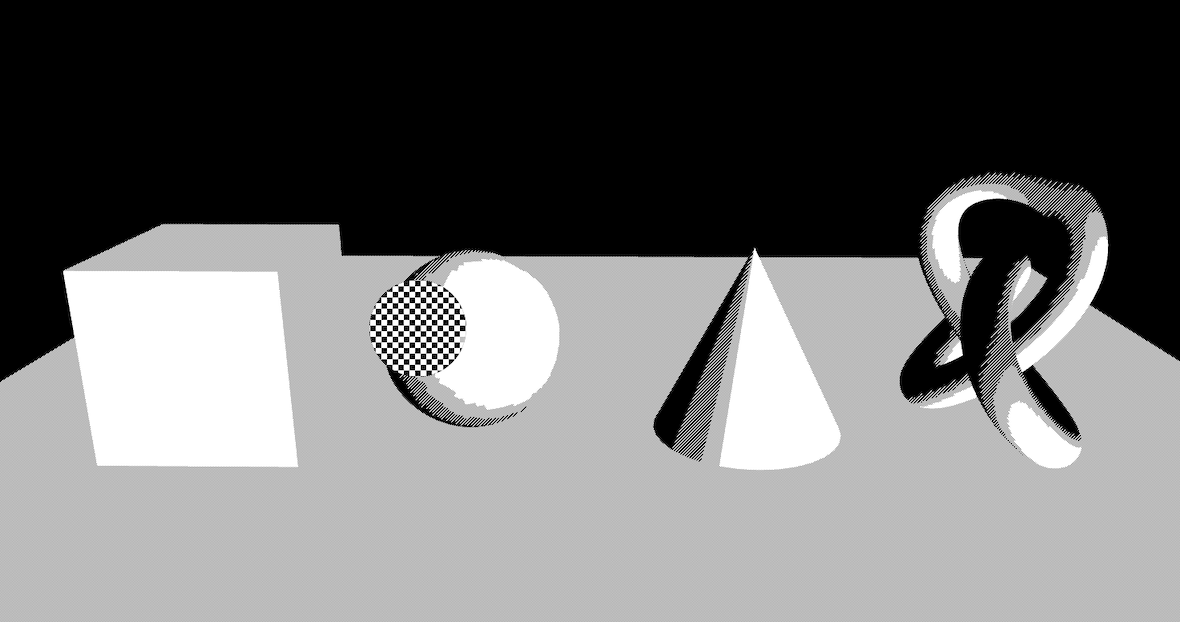
이제 실제로 단 두가지 색상만을 사용하는, 사선 스케치로 그린듯한 느낌의 셰이더 머테리얼을 완성했다. 얼핏 회색을 사용한 것 같은 부분도, 아래 스크린샷을 통해 확인할 수 있듯 사실은 흰색과 검은색 픽셀의 반복으로 표현한 부분이다.
여기에, 메쉬에 서브디비전(subdivision)을 사용해서, 메쉬들이 더 부드럽게 나타나도록 수정했다.
그림자 넣기
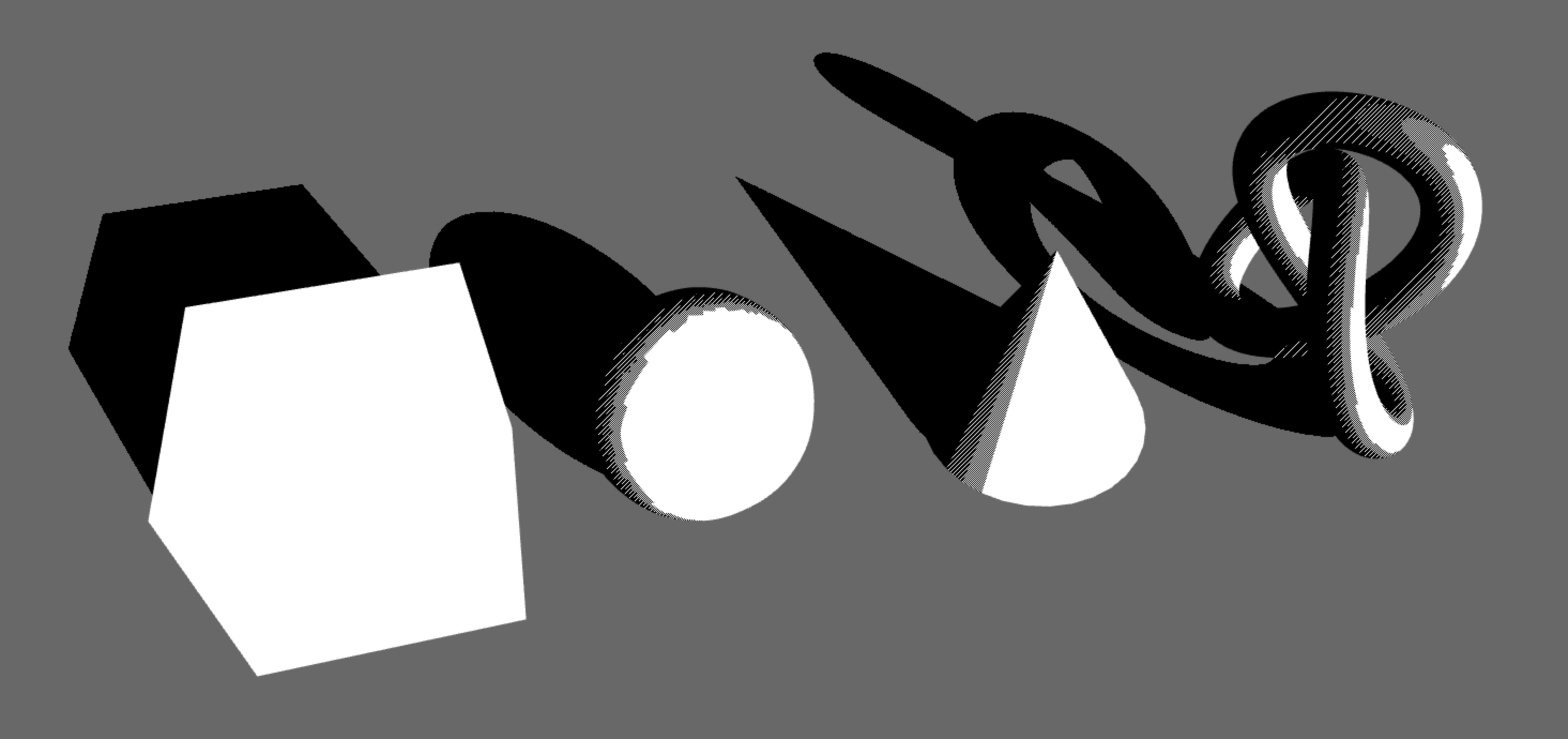
그림자가 없으니 각 메쉬가 지면에 있는 것인지 아닌지 알기도 어렵고, 많이 어색해보인다. 일단은 바닥 메쉬에 적당한 머테리얼을 써두고, 그림자를 넣어보도록 한다.
완전히 검은 그림자를 나타내기 위해, shadowGenerator의 setDarkness를 0으로 설정해준다.
const ground = MeshBuilder.CreateGround('ground', { width: 100, height: 100 }, scene);
ground.position.y = -1.438;

const groundMaterial = new SimpleMaterial('mat', scene);
groundMaterial.diffuseColor = new Color3(1, 1, 1);
ground.material = groundMaterial;
ground.receiveShadows = true;

const shadowGenerator = new ShadowGenerator(4096, light)
shadowGenerator.setDarkness(0);
이후 그림자 생성기에 씬 로더에서 가져오는 메시들을 셰도우 캐스터로 추가해준다.
meshes.forEach((mesh) => {
  mesh.material = oneBitShaderMaterial;
  shadowGenerator.addShadowCaster(mesh);
});
외곽선 넣기
그러고 나서도 뭔가 아쉽다. 뭐가 아쉬운가 생각해보니, 외곽선이 없어 각 메쉬에 대한 구분이 애매하고, 무엇보다도 썩 이뻐보이지 않는다는 문제가 있다.
BabylonJS에서는 렌더가 완료된 뷰에 대해 셰이더를 통한 후처리 효과를 넣을 수 있도록 PostProcess가 존재하므로, 이것을 써서 외곽선을 넣어볼 것이다.
외곽선의 구현에는 여러가지 방법이 있겠지만, 여기서는 뎁스 맵(Depth Map)을 사용하는 쪽으로 구현해보았다.
const depthRenderer = scene.enableDepthRenderer();
const postProcess = createPostProcess(camera);

postProcess.onApply = function (effect) {
  const subColorRgb = hexToRgb(subColor.value, true);
  effect.setVector2('screenSize', new Vector2(canvas.width, canvas.height));
  effect.setFloat('depthThreshold', 0.2);
  effect.setTexture('depthSampler', depthRenderer.getDepthMap());
  effect.setVector3('outlineColor', new Vector3(...subColorRgb));
};
// outline.fragment.fx
#ifdef GL_ES
precision highp float;
#endif

varying vec2 vUV;

uniform sampler2D depthSampler;

void main(void)
{
  gl_FragColor=vec4(vec3(texture2D(depthSampler,vUV).r), 1.);
}
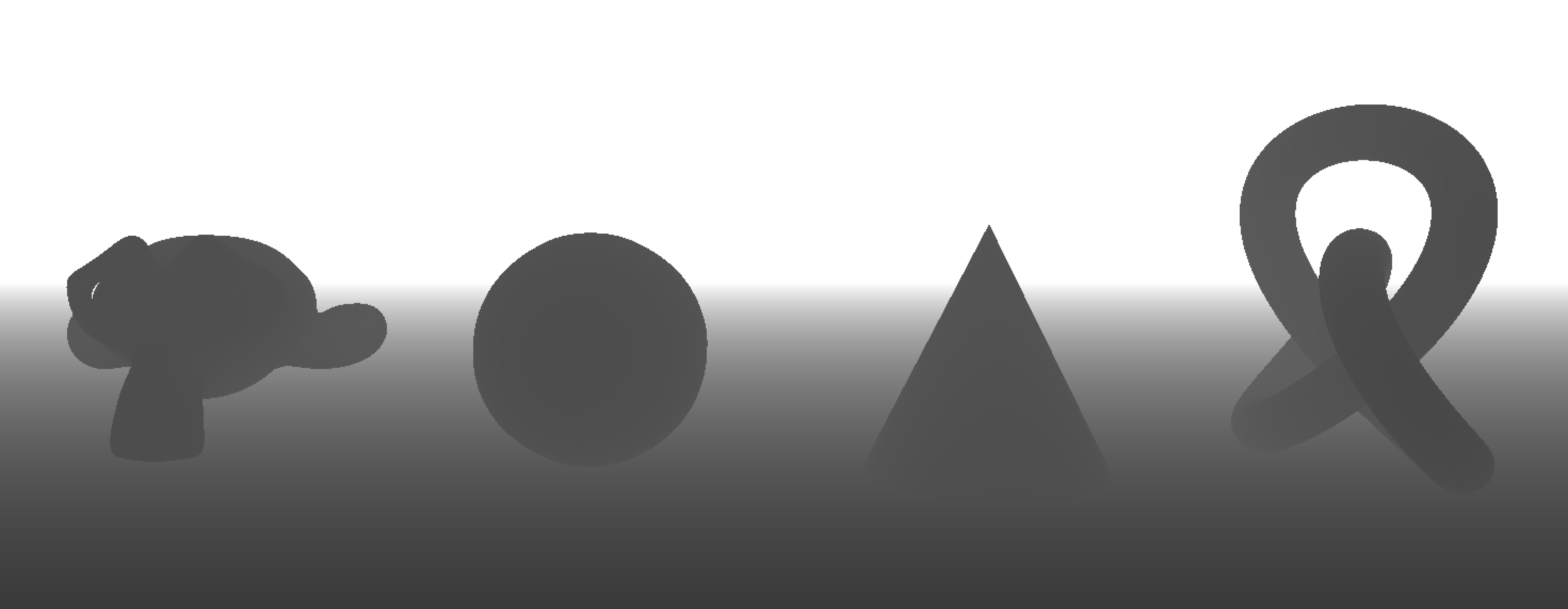
구현한 뎁스맵은 아래와 같은 형태가 된다. 도중에, 곡선이 많지 않은 정육면체 메쉬 특성 상 셰이더 효과가 크게 드러나지 않아서, 기존 정육면체 메쉬를 수잔으로 바꿔줬다.
보시다 시피, 카메라를 기준으로 멀어질수록 뎁스 맵의 값이 커지는 것(화면 상으로는, 밝아지는 것)을 확인할 수 있다.
자, 이 다음엔 이 뎁스 맵을 기준으로 각 오브젝트의 윤곽을 감지하기 위해 Edge detection을 수행한다. 일정한 임계값(threshold)를 정해두고, 특정 값이 넘어가게 되면 해당 부분에 외곽선을 그리도록 한다.
// ...
uniform vec3 outlineColor;

const float scale=1.;
const float halfScaleFloor=floor(scale*.5);
const float halfScaleCeil=ceil(scale*.5);
const float depthThreshold=1.5;

vec2 texelSize=vec2(1./screenSize.x,1./screenSize.y);
vec2 bottomLeftUV=vUV-texelSize*halfScaleFloor;
vec2 topRightUV=vUV+texelSize*halfScaleCeil;
vec2 bottomRightUV=vUV+vec2(texelSize.x*halfScaleCeil,-texelSize.y*halfScaleFloor);
vec2 topLeftUV=vUV+vec2(-texelSize.x*halfScaleFloor,texelSize.y*halfScaleCeil);

float depth0=texture2D(depthSampler,bottomLeftUV).r;
float depth1=texture2D(depthSampler,topRightUV).r;
float depth2=texture2D(depthSampler,bottomRightUV).r;
float depth3=texture2D(depthSampler,topLeftUV).r;
float diffDepth0=depth1-depth0;
float diffDepth1=depth3-depth2;
float edgeDepth=sqrt(pow(diffDepth0,2.)+pow(diffDepth1,2.))*100.;

gl_FragColor=vec4(vec3(edgeDepth), 1.);
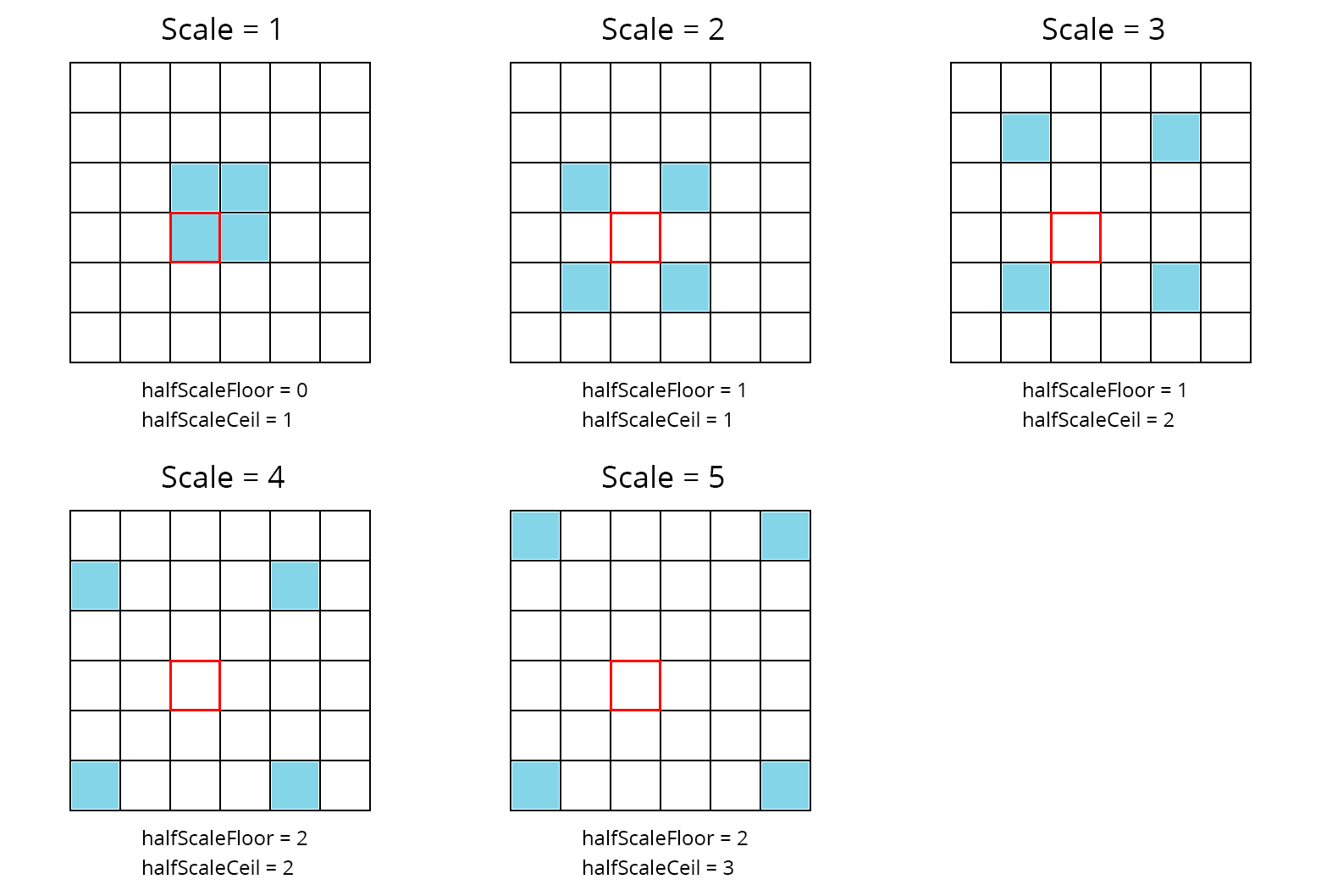
여기서, scale과 이를 통해 계산한 halfScaleFloor와 halfScaleCeil이라는 값을 사용했다. scale이 커질수록, 그릴 외곽선은 더 굵어져야 한다. 이에 따라 halfScaleFloor와 halfScaleCeil은 scale이 증가할 때 각각 번갈아가면서 증가하는데, 덕분에 특정 픽셀을 중심으로 정확히 한 픽셀씩만 확장시켜 나가는 것을 보장해준다. (사진 출처)
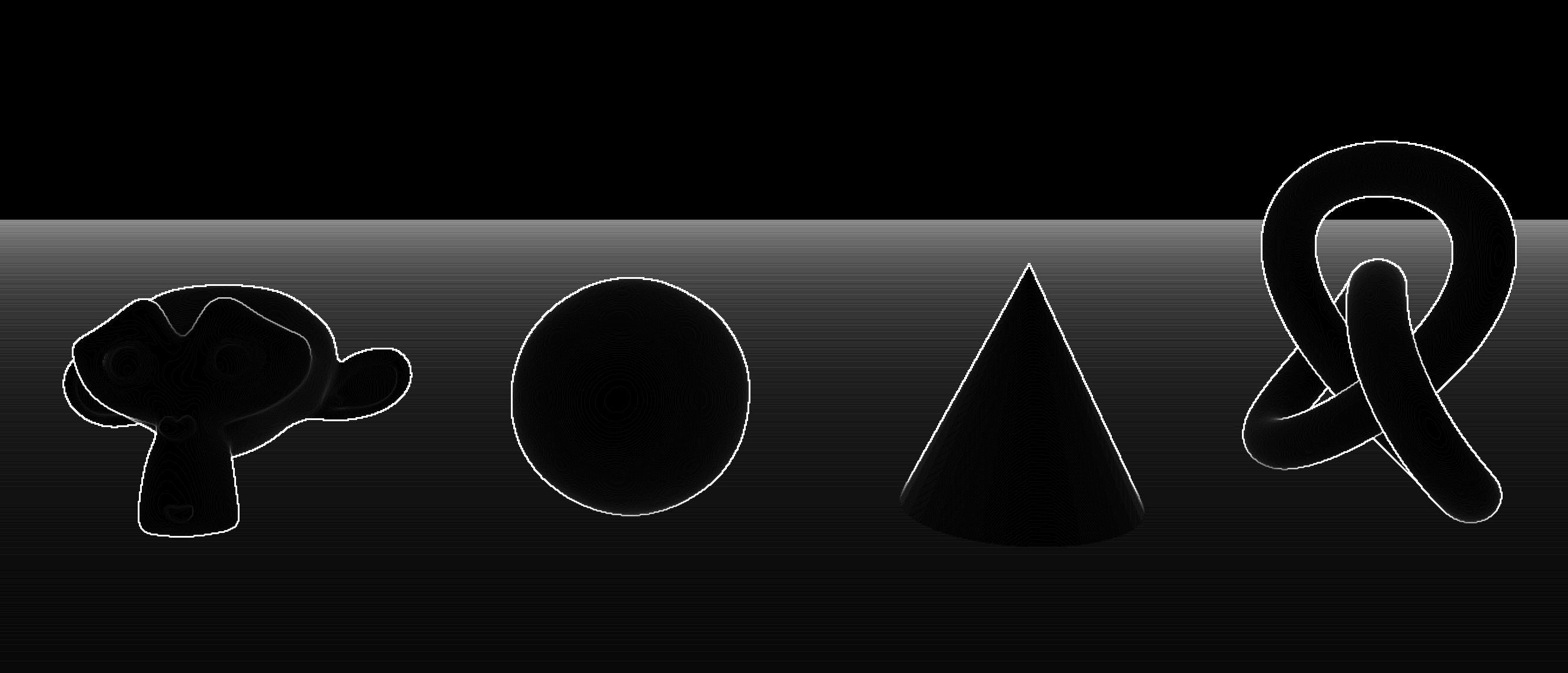
그 결과, 아래와 같은 Edge Detection 결과를 얻었다.
이제 저렇게 검출한 외곽선들이 임계값을 넘어가게 되면 그 부분에는 검은색으로 외곽선을 그려주고, 그렇지 않은 경우에는 그냥 기존 텍스처를 그대로 보여주면 된다.
// ...
vec4 baseColor=texture2D(textureSampler,vUV);

// ...

if(edgeDepth>depthThreshold){
  gl_FragColor=vec4(outlineColor,1.);
}else{
  gl_FragColor=baseColor;
}
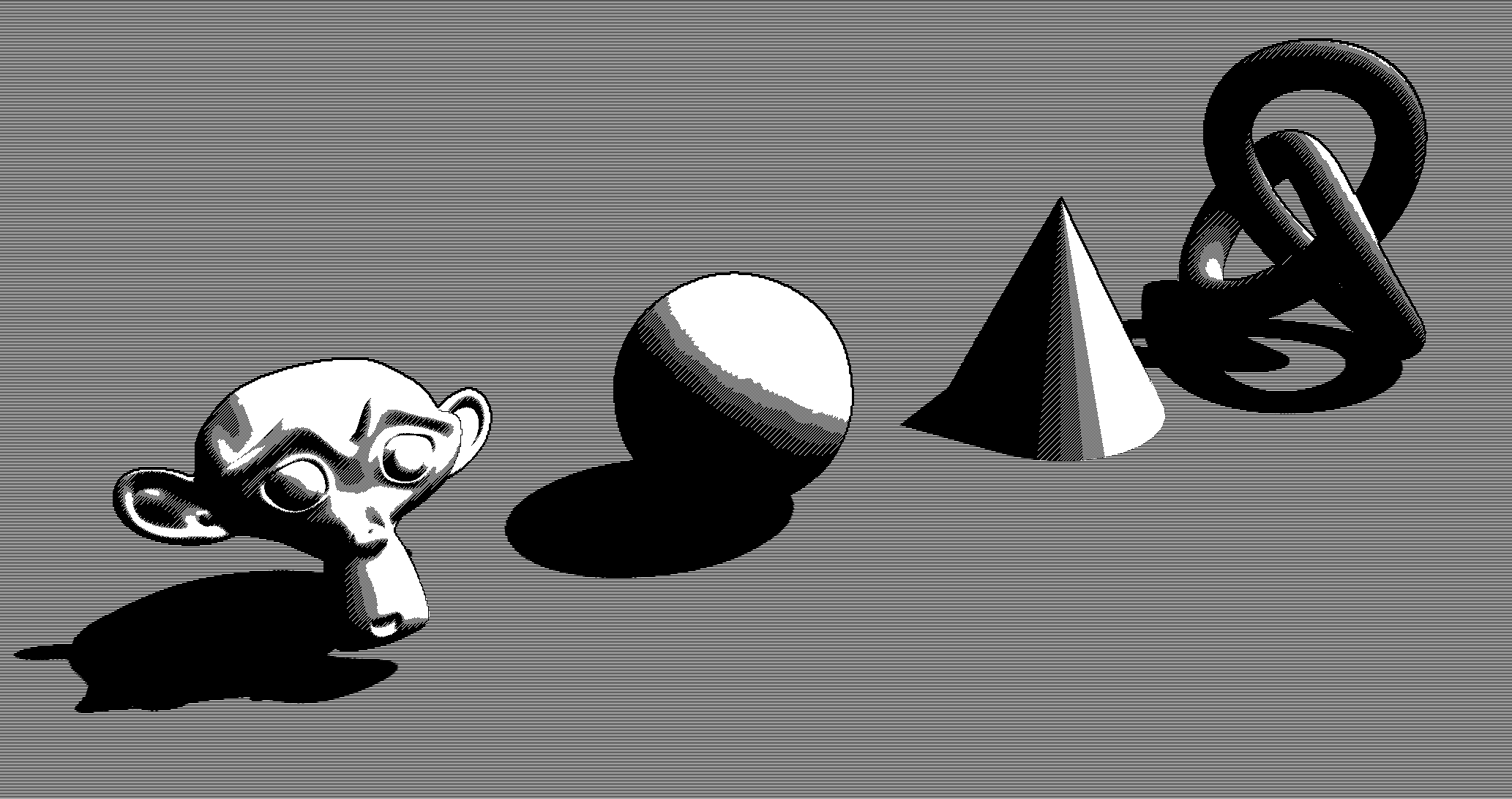
그러면 아래와 같이 내가 생각했던 형태로 외곽선이 그려진 것을 확인할 수 있다. 개인적으로 명과 암이 아주 극명한 이 느낌이 참 마음에 든다. 물론 단순 외곽선 추가 외에도 빛 위치 조정, 바닥 머테리얼 변경 등 부차적인 작업이 있긴 했다.
한가지 아쉬운 점은 아래 바닥면과 맞닿아 있는 경우(세번째의 원뿔 메쉬처럼), 뎁스의 차이가 크지 않아 명확하게 윤곽선 검출을 하기가 어렵고, 그렇기 때문에 외곽선이 제대로 그려지지 않았다는 점이다.
마치며
완성된 내용은 아래 또는 여기에서 확인해볼 수 있다. 이용자가 임의로 메인/서브 컬러를 지정하여 꽤 독특한 느낌도 내볼 수 있다.
결론적으로 여기에서 만들어놓은 셰이더를 바탕으로 1-BIT JAM에 LIGHTS OUT, SHOT DOWN을 만들어 제출했고, 개인적으로 꽤 만족스러운 과정과 결과를 얻었다는 생각이 든다.